ACE-Step 1.5 으로 무료음악 무제한 생성하기
ACE-Step 1.5 으로 무료음악 무제한 생성하기
ACE-Step 이라고 해서 로컬에서 음악을 만들수 있는 오픈 소스가 있어 테스트 해봤습니다.
ACE-Step은 로컬 PC에서 실행되는 AI 음악 생성 모델로, 상용 서비스에 뒤지지 않는 퀄리티를 목표로 만들어진 프로젝트입니다.
인터넷 연결 없이도 사용할 수 있고, 생성 횟수 제한도 없습니다.
https://ace-step.github.io/ace-step-v1.5.github.io/
ACE-Step 1.5 소스 다운로드
아래 깃헙페이지에서 소스를 클론합니다.
git clone https://github.com/ACE-Step/ACE-Step-1.5.githttps://github.com/ace-step/ACE-Step-1.5
GitHub - ace-step/ACE-Step-1.5: The most powerful local music generation model that outperforms most commercial alternatives
The most powerful local music generation model that outperforms most commercial alternatives - ace-step/ACE-Step-1.5
github.com
실행 방법 (Gradio UI)
아래 명령을 실행하며 Gradio UI 를 실행합니다.
cd ACE-Step-1.5
uv sync
uv run acestep
위 방법 말고도 소스를 보면 쉽게 사용할수 있게 bat 파일이 제공됩니다.
start_gradio_ui.bat 파일을 실행하면되는데 오류가 난다면 check_update.bat 를 실행 후 다시 실행하면됩니다.
실행이 되면 아래처럼 서버가 실행됩니다.

정상적으로 실행되면 콘솔 창에 서버 주소가 출력됩니다.
웹 UI 접속
http://127.0.0.1:7860/ 로 접속합니다.
브라우저에서 해당 주소로 접속하면 Gradio UI 화면이 나타납니다.
초기 설정 (Initialize Service)
device 는 cpu 로 하고 아래화면과 같이 체크한 후 Initialize Service 버튼을 클릭합니다.

아래처럼 cmd 창에 initialze 가 출력됩니다.

Device 를 auto 로 해보고 나머지 체크박스들을 다 활성화해보기도 했는데 잘 안되더군요;;
CPU로 설정하는 게 가장 안정적이었습니다.
초기화를 다시 하고 싶으면 아래 명령을 실행하면됩니다.
uv run acestep
음악 생성 방법
Lyrics 에 프롬프트를 입력하고 Generate Music 버튼을 클릭하면 음악이 만들어집니다.
Format 버튼 왼쪽 선택 항목에서 언어 설정이 가능합니다.

cmd 창에서도 진행상황을 확인할 수 있습니다.
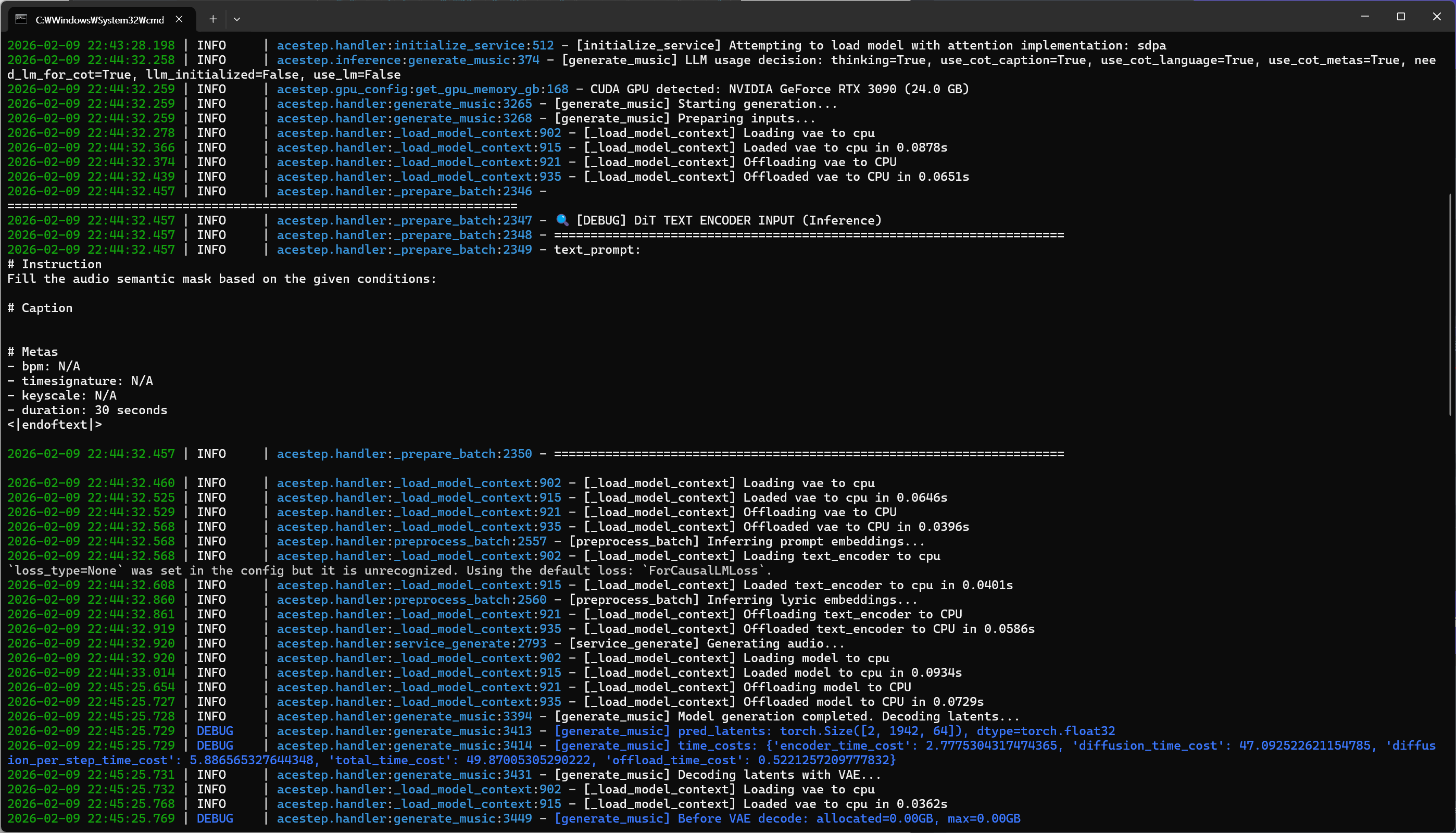
정말 CPU 를 풀로 로드해서 씁니다;
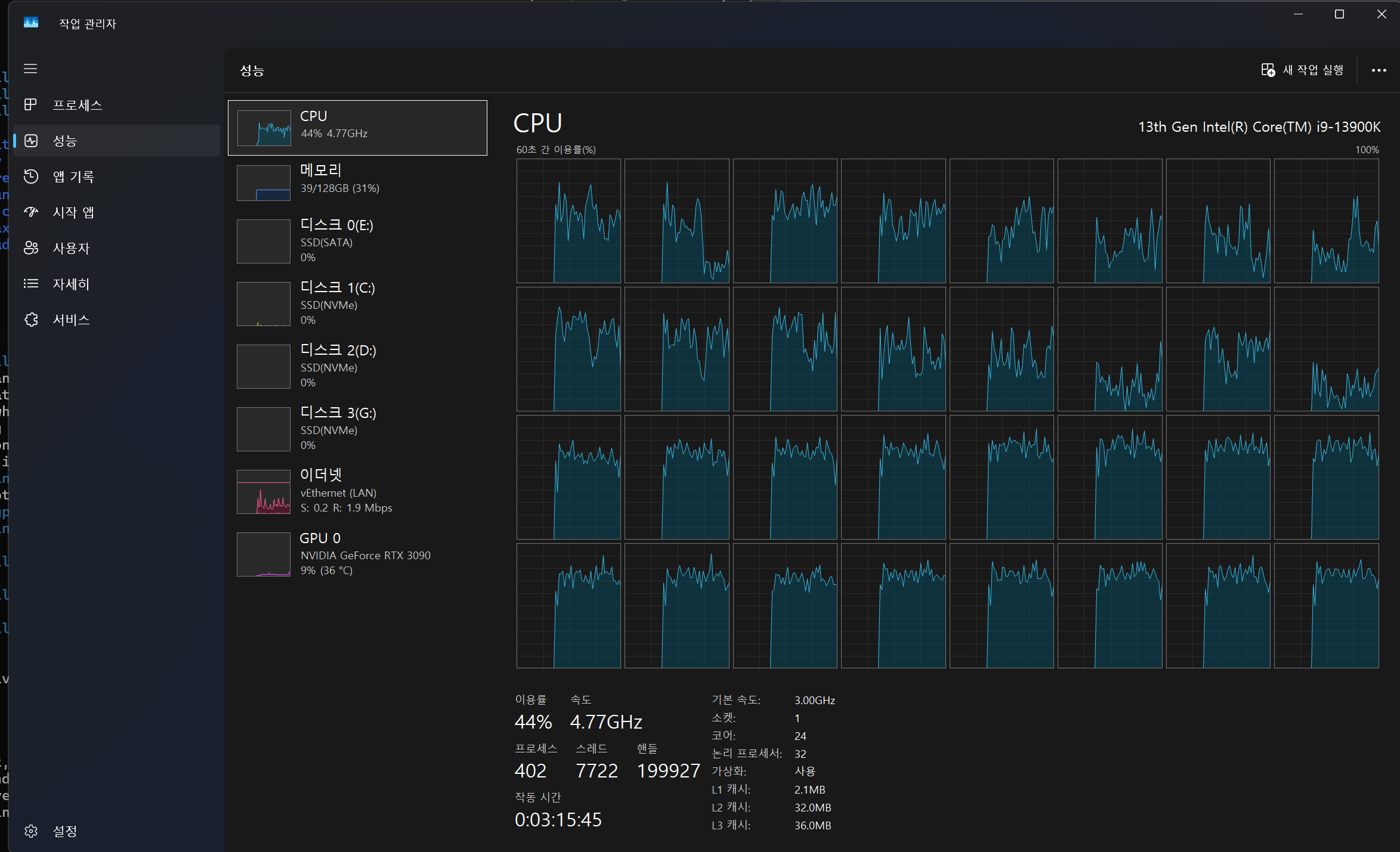
프롬프트가 길면 오래 걸리고 짧으면 금방 생성되는 것 같습니다.
아래는 결과입니다.
gpu 를 이용하게되면 퀄리티가 올라간다고 하니 다시 시도를 해봐야겠습니다.^^
'IT > AI' 카테고리의 다른 글
| OpenClaw 재설정 명령어 (0) | 2026.02.24 |
|---|---|
| Gemini Pro 무료 3개월 체험 방법 (0) | 2026.02.22 |
| Oh My OpenCode 설치 방법 (Windows 기준) (0) | 2026.01.05 |
| OpenCode 로 코딩하기 (0) | 2026.01.04 |
| Claude Skill 사용해 보기 (0) | 2025.11.03 |


